
Recibir alertas en tiempo real
Los módulos de análisis de video de la plataforma IREX procesan videos de sensores externos para generar un poderoso flujo continuo de eventos, algunos de los cuales pueden necesitar una respuesta del usuario en tiempo real mientras que otros pueden esperar hasta el momento de una investigación posterior al incidente. Los eventos de respuesta en tiempo real se denominarán en adelante alarmas; se muestran en monitores de alarma - espacios virtuales que facilitan el acceso a incendios, detecciones de armas, incidentes severos de tráfico, apariciones de personas buscadas, etc.
Buenas prácticas de monitoreo de alarmas
En sistemas grandes, el flujo general de eventos excede con creces las capacidades humanas para procesarlo en tiempo real. Esencialmente, los monitores de alarma son las herramientas para separar un sub-flujo (-s) que un humano o un equipo pueda manejar. Por lo tanto, los monitores deben construirse teniendo en cuenta los recursos humanos y técnicos disponibles del usuario, las regulaciones de tiempo de respuesta, las rutinas obligatorias de verificación de alarmas y muchos otros factores, de los cuales los principios éticos son de suprema importancia.
La única recomendación general posible es configurar los monitores de tal manera que la frecuencia típica de nuevas alarmas se mantenga dentro de la capacidad de procesamiento de alarmas del equipo de respuesta. Por ejemplo:
- No permita demasiadas cámaras en un monitor; por ejemplo, si el área bajo vigilancia es demasiado vasta, divídala en distritos más pequeños bajo el principio "un distrito por un monitor".
- Las listas largas de personas pueden producir demasiados eventos de reconocimiento facial, así que agregue más filtros al monitor, por ejemplo, por ubicación, o divida las listas en sublistas más cortas.
Diseño de la pantalla de alarmas
Haga clic en Alarmas en el menú principal para abrir la pantalla de alarmas.
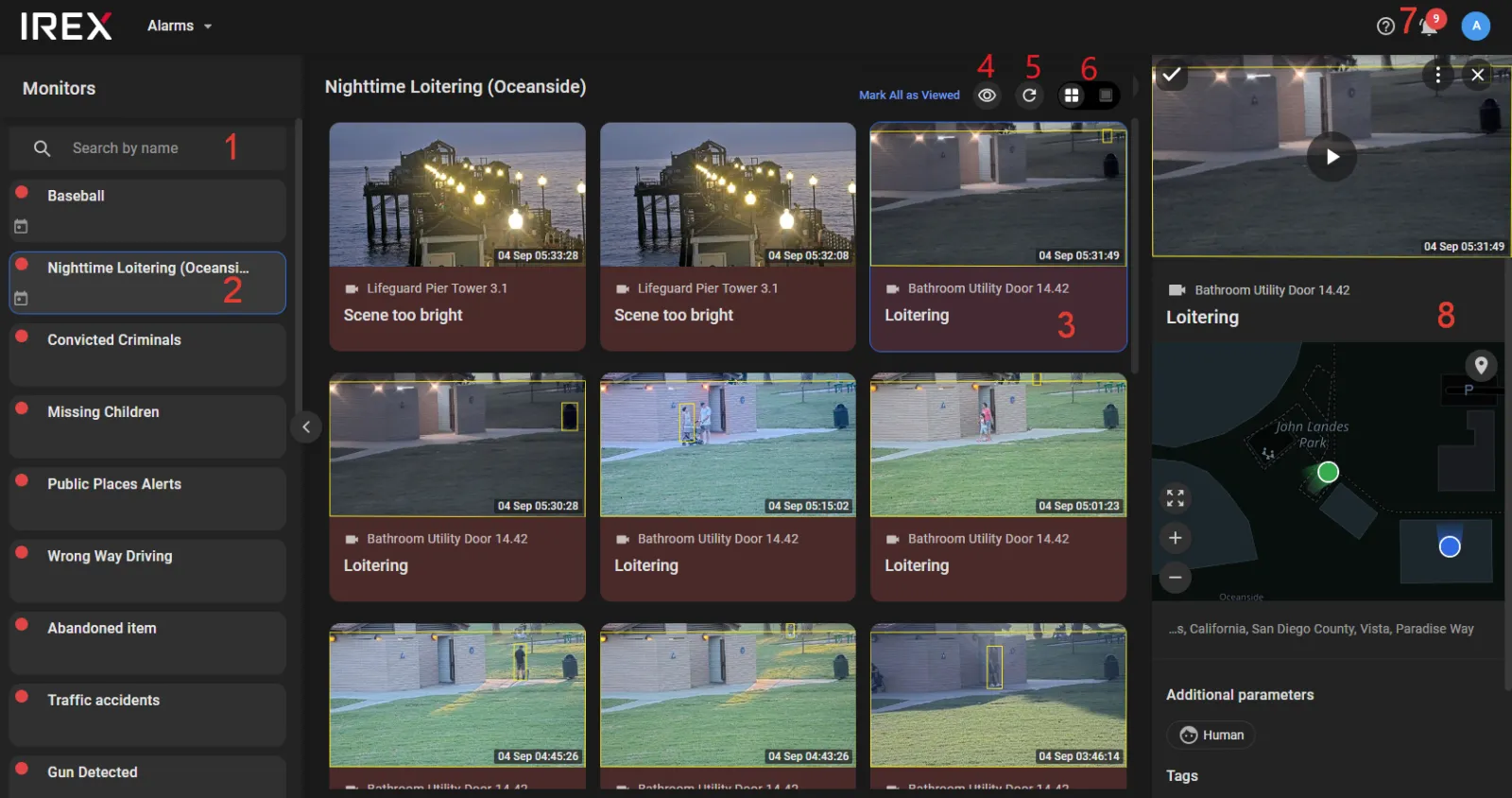
Los elementos clave de la pantalla son:
La lista de monitores de alarma (1) disponibles para los grupos a los que pertenece el usuario actualmente conectado.
Monitor actualmente visto (2).
Tarjetas de eventos (alarmas) en el monitor (3); el fondo de las tarjetas se muestra en rojo oscuro para las alarmas no vistas.
El botón Ocultar vistas (Hide viewed) 4.
El botón Actualización automática (Auto-update) (5)
Los conmutadores de diseño de pantalla Una por una (One-by-one)/como Lista (as List) (6)
Indicador de alarma no leída (7), donde "N" es el número de monitores que contienen alarmas no leídas.
Barra lateral de detalles de alarma (8); haga clic en una tarjeta para abrirla.
Procesar una alarma
Indicación de alarma no leída
Una alarma puede necesitar una respuesta rápida del usuario; para asegurarse de que una alarma como esta no se pierda, se muestran indicadores gráficos en la pantalla Alarmas (Alarms):
- Los monitores que contienen alarmas no leídas están en la parte superior de la lista Monitores (Monitors) (1) marcados con un
 ordenados de arriba hacia abajo por hora de la alarma.
 - Haga clic en
 (6) para abrir la lista de tales monitores categorizados "Activo"/"No activo".
 - Las tarjetas de alarmas no leídas se muestran sombreadas en rojo oscuro.
Revisar una alarma leída
Revise una alarma usando los comandos en el menú de tres puntos  en la tarjeta de alarma.
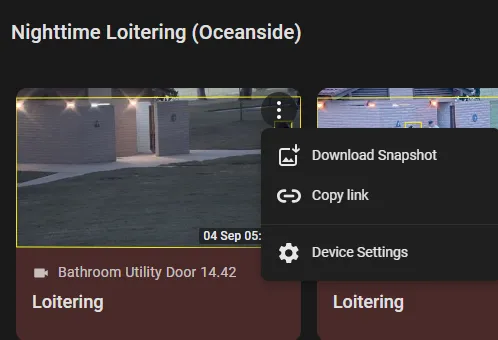
- Descargar instantánea (Download snapshot) — para guardar la instantánea de la alarma en la unidad local.
- Copiar enlace (Copy link) — para copiar al portapapeles un enlace "corto" a la reproducción del evento en el reproductor multimedia, por ejemplo, como:
https://platform.com/short/3Gfgd7y - Configuración del dispositivo (Device settings) — para revisar la configuración de análisis de video en la cámara de detección.
Marcar una alarma como "Leída"
Para leer (ver/reconocer) una alarma:
- Haga clic en la tarjeta de alarma para estudiarla en detalle completo en el panel que se abre a la derecha.
- Haga clic en Marcar como leído (Mark as read) como se muestra - el sombreado de color se desvanece.
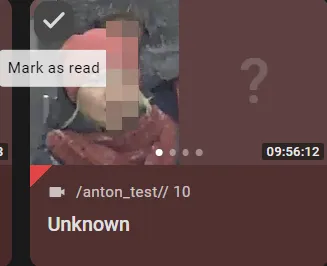 Para leer (ver, reconocer) todas las alarmas en el monitor a la vez, por ejemplo, en el que no es responsable, haga clic en Marcar todas como vistas (Mark all as viewed).
Mostrar/Ocultar alarmas leídas
Para ocultar todas las alarmas leídas, por ejemplo, para liberar espacio en la pantalla para las aún no leídas, presione el botón 4. Suéltelo para traer las alarmas ocultas de vuelta a la pantalla.
Actualizar alarmas en un monitor
De forma predeterminada, el conjunto de alarmas se muestra "tal cual" en el momento en que se abre la pantalla del monitor y luego permanece sin cambios. Sin embargo, pueden llegar nuevas alarmas mientras el usuario está procesando las anteriores. Si es así, aparece el indicador Nuevos eventos (New events), en el cual hace clic para actualizar manualmente el conjunto de alarmas.

La otra técnica es presionar el botón Actualización automática (Auto-update) 5 haciendo así que la actualización de alarmas sea automática. Esto significa que las nuevas alarmas llegarán al monitor tan pronto como realmente ocurran, es decir, en tiempo real, mientras el usuario sigue tratando con las anteriores.
Hacer una elección entre actualización manual y automática está lejos de ser trivial. Depende, en sentido general, de las circunstancias específicas de cada usuario, como la periodicidad típica de nuevas alarmas, cuánto tiempo toma típicamente procesar una alarma y muchos otros factores. Por lo tanto, haga su elección teniendo en cuenta las recomendaciones sobre buenas prácticas de monitoreo de alarmas.
Administrar monitores de alarma
Cualquier acción de administración con un monitor de alarma requiere proporcionar un ID de caso.
Los comandos de administración de monitores se encuentran en un menú de tres puntos en la pantalla Menú de usuario — Configuración — Monitores de alarma (User menu — Settings — Alarm monitors) ...
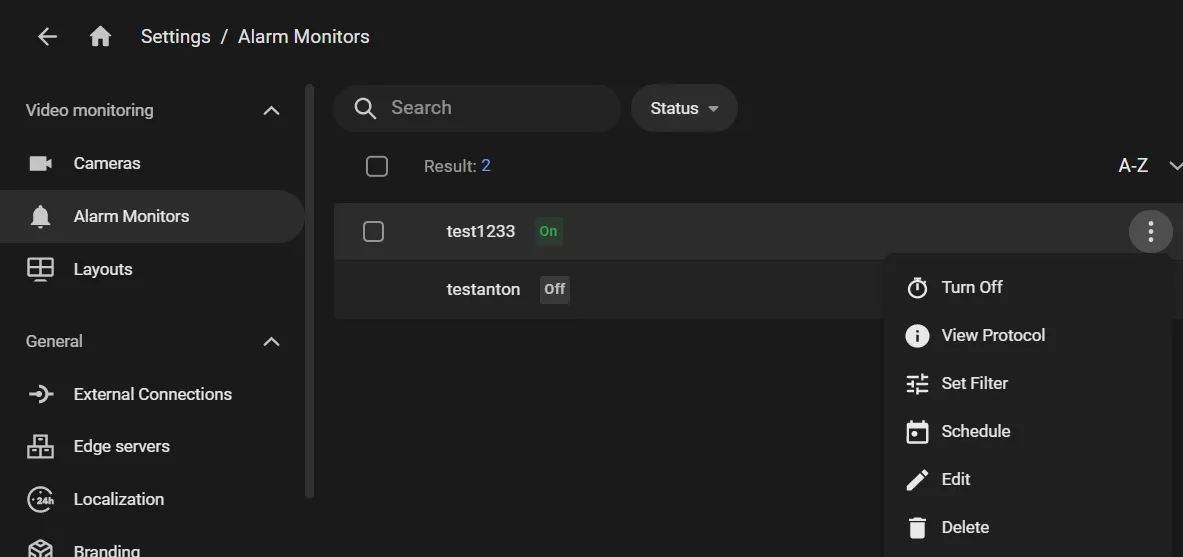 ... o directamente en la lista de monitores:
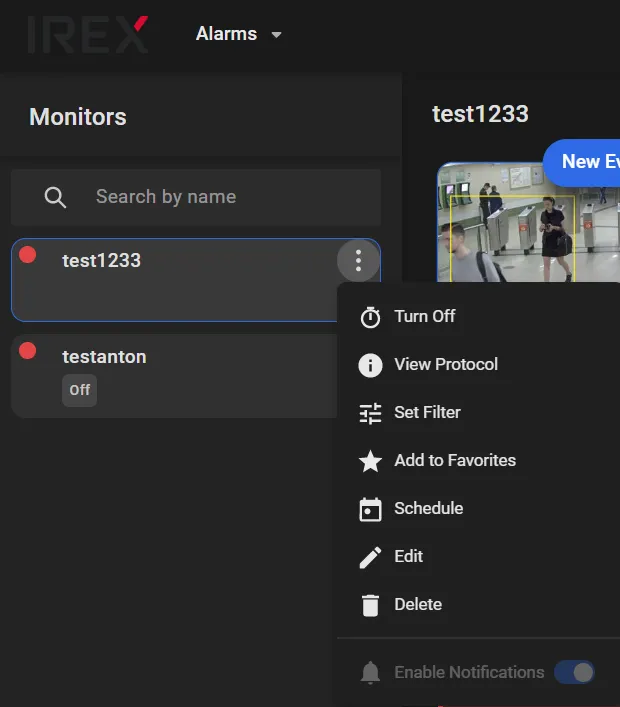
- Apagar (Turn off) — apaga el monitor
- Establecer filtro (Set filter) — editar los ajustes preestablecidos del monitor.
- Agregar a Favoritos (Add to Favorites) — agrega el monitor a la lista de monitores más usados.
- Programar (Schedule) — para programar la actividad del monitor.
- Editar (Edit) — para cambiar los metadatos del monitor
- Eliminar (Delete) — para eliminar el monitor.
Monitores favoritos
Tiene sentido que un usuario marque sus monitores más frecuentemente usados como "Favoritos"; esto mueve tales monitores al principio de la lista:
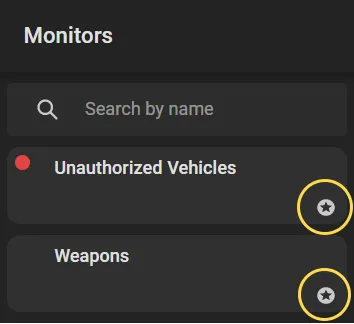 Para hacerlo, ejecute Agregar a Favoritos (Add to Favorites) en el menú de tres puntos.
La plataforma IREX permite hasta 5 monitores favoritos.
Protocolos de respuesta
A un monitor de alarma se le puede asignar un protocolo de respuesta, que es un recordatorio textual al operador sobre qué hacer cuando una alarma se activa en el monitor. Para ver el protocolo de respuesta de un monitor, haga clic en Ver protocolo (View protocol) en el menú de tres puntos.
La decisión final sobre qué acciones tomar en respuesta a una alarma en un monitor se deja al usuario.
El protocolo de respuesta para un monitor se define cuando el monitor es creado. Para editarlo más tarde, ejecute el comando Editar (Edit) en el menú de tres puntos en la pantalla Configuración - Monitores de alarma (Settings - Alarm monitors) y edite el texto del protocolo en la ventana de metadatos del monitor que se abre.
Programar actividad del monitor
El monitor puede configurarse para encenderse/apagarse automáticamente según el horario definido por el usuario. Para hacerlo:
- Haga clic en Programar (Schedule) en el menú de tres puntos para abrir la ventana del mismo nombre:
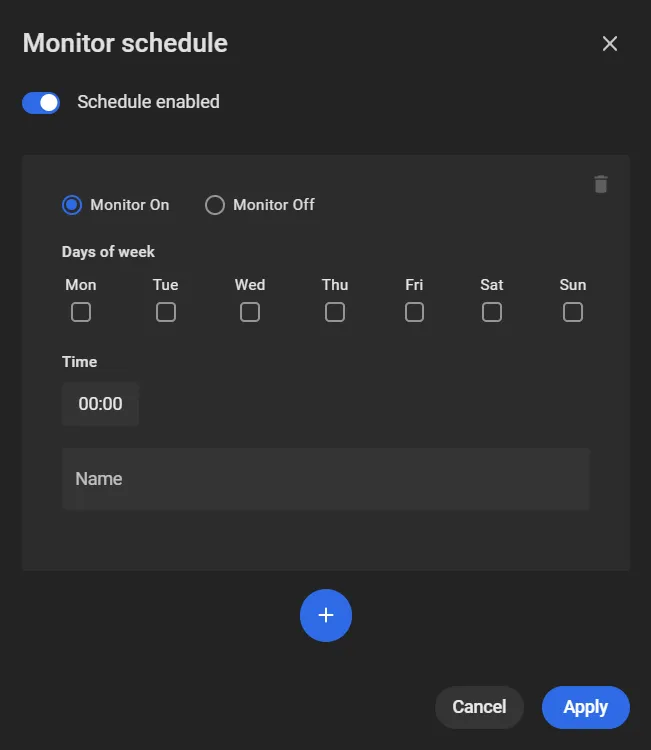 2. Active la opción Programación habilitada (Schedule enabled).
 - Con la opción Monitor encendido (Monitor on) activada, marque los días de la semana para encender el monitor y la hora, luego ingrese el nombre de la tarea en Nombre (Name) y haga clic en Aplicar (Apply).
- Haga clic en
 en el medio para repetir lo mismo con Monitor apagado (Monitor off) activado.
 - Agregue más tareas programadas de la misma manera según sea necesario.
Si un monitor programado se apaga manualmente mientras se ejecuta, se reiniciará automáticamente tan pronto como llegue el momento para la siguiente tarea programada.
Desbloquear un monitor bloqueado
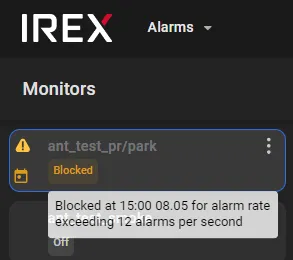
Si la tasa de nuevas alarmas en un monitor excede un límite predefinido de 12 alarmas por segundo, el monitor se bloquea automáticamente para salvar los recursos computacionales de la plataforma IREX de la sobrecarga. Esto puede suceder debido a la configuración incorrecta del monitor o de la cámara, mal funcionamiento de los canales de comunicación u otros problemas, los cuales investiga y resuelve más tarde.
El indicador de monitor bloqueado se muestra directamente en la página principal de la plataforma IREX para que el usuario sepa sobre la situación a la que debe prestar atención.
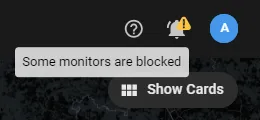 Haga clic en la "campana" para abrir la lista de los monitores bloqueados ...
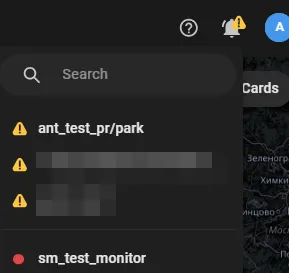 ... luego vaya a la pantalla Alarmas (Alarms) para ver tales monitores en la lista.
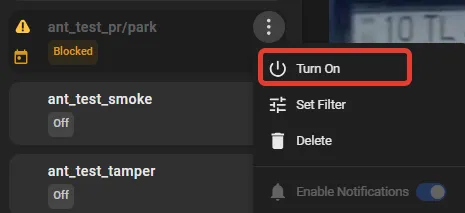
 Después de que la situación con la tasa de alarmas demasiado alta se resuelva, haga clic en Encender (Turn on) como se muestra para reactivar manualmente el monitor.
Editar metadatos del monitor de alarma
Para editar los metadatos de un monitor, como nombre, protocolo de respuesta, límite de número de eventos y opciones de webhook, haga clic en Editar (Edit) como se muestra ...
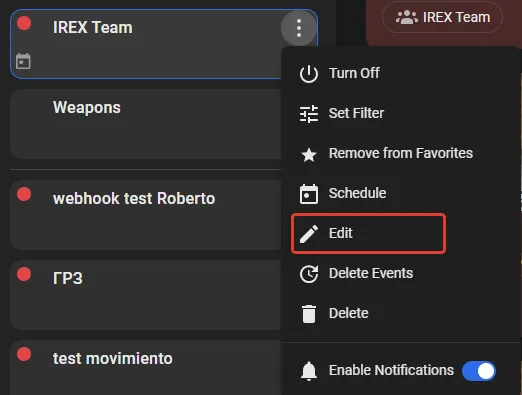
... para cambiarlos en la ventana que se abre a continuación.
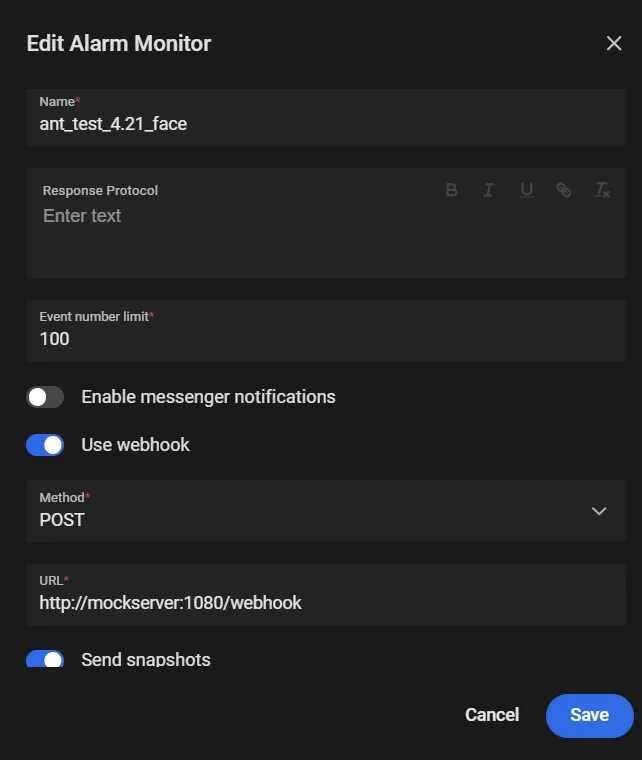
El acceso de los grupos de usuarios a un monitor no se puede cambiar de esta manera; hágalo en la configuración del programa.
Crear nuevo monitor
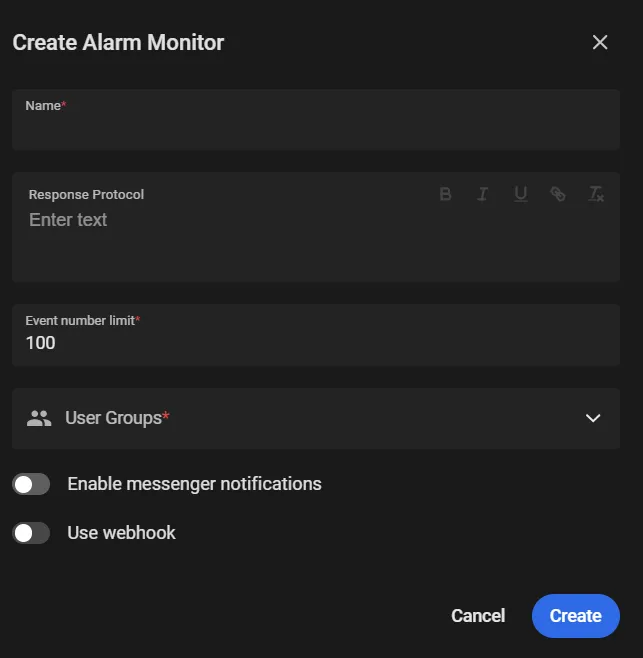
Para crear un nuevo monitor de alarma, seleccione Menú de usuario — Configuración — Monitores de alarma para hacer clic en el signo en la esquina inferior derecha de la pantalla que se abre — se abre la nueva pantalla del monitor de alarma.
Metadatos del monitor
Dele al monitor un nombre autoexplicativo en el campo Nombre.
Ingrese el texto de un protocolo de respuesta para el monitor en el cuadro de texto Protocolo de respuesta (Response protocol).
En el campo Límite de eventos (Event limit), ingrese el número máximo de alarmas que la barra de línea de tiempo de eventos a la izquierda puede acomodar.
En la lista Grupos de usuarios, seleccione los grupos de usuarios con los que compartir el nuevo monitor.
Solo puede seleccionar de otros grupos de usuarios a los que pertenece. ¿Cómo otorgar acceso más amplio a un monitor?
Active la opción Habilitar notificaciones del mensajero (Enable messanger notifications) para enviar notificaciones de alarma en tiempo real al mensajero Sover.
Active las opciones Usar webhook y Enviar instantáneas (Send snapshots) según sea necesario y configure los mensajes de webhook.
Haga clic en Crear.
En este paso, se abre el panel del nuevo monitor de alarma, que está vacío hasta ahora.
Configurar filtros del monitor
Haga clic en Establecer filtro en la esquina superior derecha de la pantalla para abrir un conjunto de filtros (ajustes preestablecidos) con los cuales formula qué tipo de eventos mostrar en el monitor.

En la lista Módulos de análisis (Analytics Modules), seleccione un(os) módulo(s) para activar una alarma en este monitor, y haga clic en Aplicar (Apply).
En la lista Sensor, seleccione el(los) tipo(s) de sensor para reportar la alarma, y haga clic en Aplicar (Apply).
En la lista Cámaras, seleccione las cámaras para reportar la alarma por ID o ubicación, y haga clic en Aplicar.
En la lista Ubicaciones (Locations), seleccione ubicaciones para reportar alarmas.
En la lista Lista de personas, seleccione una lista personal que activará una alarma relacionada con personas en este monitor, y haga clic en Aplicar
En la lista Objetos, seleccione los objetos (personas, vehículos de un tipo) que activarán las alarmas y haga clic en Aplicar.
En la lista Apariencia, defina las características de apariencia humana (edad estimada, género, etc.) que activarán las alarmas, y haga clic en Aplicar
Esto tiene sentido solo con FaceTrack Pro seleccionado en Módulos de análisis (Analytics modules).
En la lista Características, defina un rango de velocidad de vehículo alarmante y color, y haga clic en Aplicar.
Esto tiene sentido solo con CarTrack Pro seleccionado en Módulos de análisis (Analytics modules).
Haga clic en Aplicar filtros en la esquina superior derecha.
Con múltiples filtros y opciones habilitados, se aplica la familiar lógica de combinación de filtros.
Ejemplo: rastrear un vehículo en tiempo real
Caso A: rastrear un vehículo en el monitor de alarma
En este ejemplo, asumimos que se conoce la placa de un vehículo a rastrear (por ejemplo, "5PPP064"), y los nombres y apellidos del propietario del vehículo (por ejemplo, "John Dow"). El usuario IREX desea ser alertado siempre que el vehículo sea visto en todo el rango operativo de la instancia IREX.
Cree una lista de vehículos que contenga el número de placa "5PPP064".
Cree un monitor de alarma en el que los Grupos de usuarios (User Groups) sean aquellos encargados de rastrear el carro.
Configure el filtro del monitor según la especificación a continuación:
Módulos de análisis (Analytics modules) = CarTrack Pro Listas de vehículos (Vehicle Lists) = la creada en el paso 1.
Encienda el monitor.
Caso B: rastrear un vehículo a través de webhooks
Consulte el Tutorial básico de API de IREX sobre cómo usar la API de IREX para rastrear un vehículo permaneciendo fuera de IREX.
Manténgase notificado, responda
Habilitar notificaciones en pantalla
En el menú de tres puntos ⋮ en la pantalla Menú de usuario > Configuración > Monitores de alarma, haga clic en Habilitar notificaciones para recibir notificaciones sobre nuevas alarmas en este monitor en una ventana emergente que aparece como se muestra a continuación sin importar cuál sea la configuración actual de la pantalla principal.
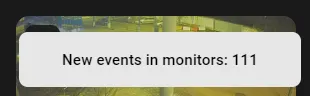 La plataforma IREX reenvía las notificaciones de alerta a los chats apropiados en dispositivos móviles, junto con instantáneas relevantes y enlaces de video.
Reciba notificaciones en su móvil
IREX tiene interfaces con el mensajero Sover, que le permite mantenerse notificado en tiempo real sobre las alarmas de su elección dondequiera que esté. Un mensaje de alarma a Sover contiene:
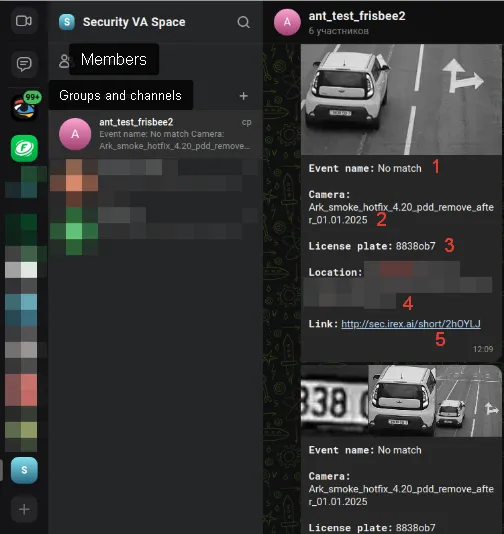
- Captura de pantalla del evento
- Nombre del evento 1
- Nombre de la cámara 2
- Extras (por ejemplo, número de placa de un carro) 3
- Ubicación 4
- El enlace para reproducir el evento con el reproductor multimedia de IREX 5
Para habilitar mensajes a Sover, active la opción Habilitar notificaciones del mensajero (Enable messanger notifications) en la edición del monitor o en la ventana de creación.
Sin embargo, los mensajes de alarma necesitan que las interfaces entre IREX y Sover estén construidas y configuradas. Póngase en contacto con el soporte de Sover para hacerlo. También lo agregarán como miembro al espacio de seguridad de Sover.
En ese espacio encontrará chats grupales cada uno nombrado según su propio monitor de alarma emisor. Únase al chat de su interés, active las notificaciones, etc., muy similar a cualquier otro mensajero.
Usar webhooks
Un webhook es un servicio que permite a un programa enviar datos a otro tan pronto como ocurre un evento de un tipo. Los webhooks a veces se denominan "APIs inversas", porque la comunicación es iniciada por la aplicación que envía los datos en lugar de la que los recibe. Con los servicios web cada vez más interconectados, los webhooks están viendo más acción como una solución ligera para habilitar notificaciones en tiempo real y actualizaciones de datos sin la necesidad de desarrollar una API a gran escala. Este es el propósito de un webhook: en lugar de tener que solicitar repetidamente los datos, la aplicación receptora puede recostarse y obtener lo que necesita sin tener que enviar solicitudes repetidas a otro sistema.
En términos de este manual, esto significa que un monitor de alarma puede configurarse de tal manera que tan pronto como aparezca un evento en él, active un comando a un sistema externo predefinido para ejecutar una acción predefinida. Por ejemplo, podría ser:
- Un evento "Coincidencia <nombre>" en una cámara en la entrada a una oficina activando el comando para abrir la puerta.
- Un evento "Línea de seguridad cruzada" en una estación de metro activando una advertencia de audio para retroceder.
- Un evento "Movimiento en región" en un área protegida activando alarmas de luz intermitente y de audio.
Para hacerlo:
- Active la opción Usar webhook en la ventana del monitor de alarma.
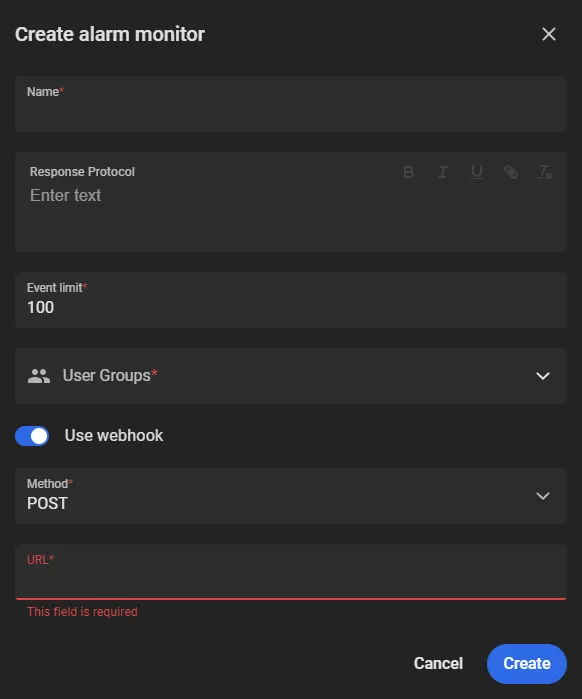 2. Seleccione un método, uno de los descritos en la especificación HTTP, en la lista Método (Method).
 - Ingrese la URL a la que enviar los mensajes en el cuadro de texto URL.