Administrar usuarios y grupos de usuarios
Usuarios, grupos, recursos y roles
Los usuarios de la Plataforma IREX están estructurados por grupos de usuarios. Todos los miembros de un grupo tienen los mismos derechos de acceso a un tipo de recursos del sistema — cámaras y recursos adicionales (listas de bases de datos, ubicaciones, etc.). El mismo usuario puede pertenecer a múltiples grupos.
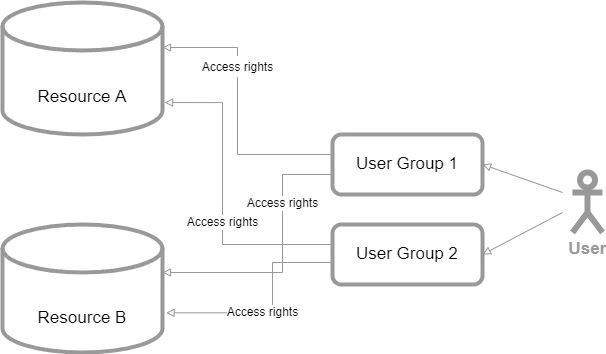 Con una arquitectura como esta, la Plataforma IREX implementa los principios de control de acceso de CJIS y GDPR.
Sin embargo, los usuarios dentro de un grupo pueden diferir por sus roles — colecciones nombradas de funcionalidades del sistema accesibles.
Matriz de roles versus permisos
Un usuario solo puede ser agregado a un grupo con un rol asignado. Un rol es una colección nombrada de funcionalidades disponibles, descrita en detalle completo en la matriz a continuación. Cada columna es un rol; una marca en la celda significa que ese rol incluye el permiso.
| Recurso | Permiso | Visor | Miembro | Operador | Administrador de grupo | Administrador de cámaras | Administrador del sistema |
|---|---|---|---|---|---|---|---|
| Grupos de usuarios | Ver | Sí | Sí | Sí | Sí | Sí | Sí |
| Administrar recursos | No | No | Sí | Sí | Sí | Sí | |
| Administrar subgrupos | No | No | No | Sí | Sí | Sí | |
| Administrar todo | No | No | No | No | No | Sí | |
| Usuarios | Ver | Sí | Sí | Sí | Sí | Sí | Sí |
| Administrar roles inferiores | No | No | No | Sí | Sí | Sí | |
| Administrar todo | No | No | No | No | No | Sí | |
| Ubicaciones | Ver | Sí | Sí | Sí | Sí | Sí | Sí |
| Cámaras y eventos | Ver, reproducir, descargar, compartir, buscar | Sí | Sí | Sí | Sí | Sí | Sí |
| Controlar PTZ | No | Sí | Sí | Sí | Sí | Sí | |
| Administrar cámaras y analítica de video | No | No | No | No | Sí | Sí | |
| Lugares | Ver | Sí | Sí | Sí | Sí | Sí | Sí |
| Administrar | No | No | No | Sí | Sí | Sí | |
| Listas de vigilancia | Ver | Sí | Sí | Sí | Sí | Sí | Sí |
| Administrar | No | No | Sí | Sí | Sí | Sí | |
| Monitores de alarma | Ver | Sí | Sí | Sí | Sí | Sí | Sí |
| Administrar | No | Sí | Sí | Sí | Sí | Sí | |
| Objetos de carretera | Ver eventos de objeto de carretera e infracciones | Sí | Sí | Sí | Sí | Sí | Sí |
| Administrar objetos de carretera y configurar reglas | No | No | No | Sí | Sí | Sí | |
| Diseños | Administrar | Sí | Sí | Sí | Sí | Sí | Sí |
| Configuración | Perfil propio, idioma, tema | Sí | Sí | Sí | Sí | Sí | Sí |
| Administrar | No | No | No | No | No | Sí | |
| Registro | Ver | No | No | No | Sí | Sí | Sí |
| Servidores Edge | Administrar | No | No | No | No | No | Sí |
Administrar usuarios del sistema
Ver lista de usuarios existentes
Seleccione Menú de Usuario — Usuarios para ver una lista consolidada de todos los usuarios existentes de la Plataforma en su organización, sin importar a qué grupos de usuarios pertenezcan.
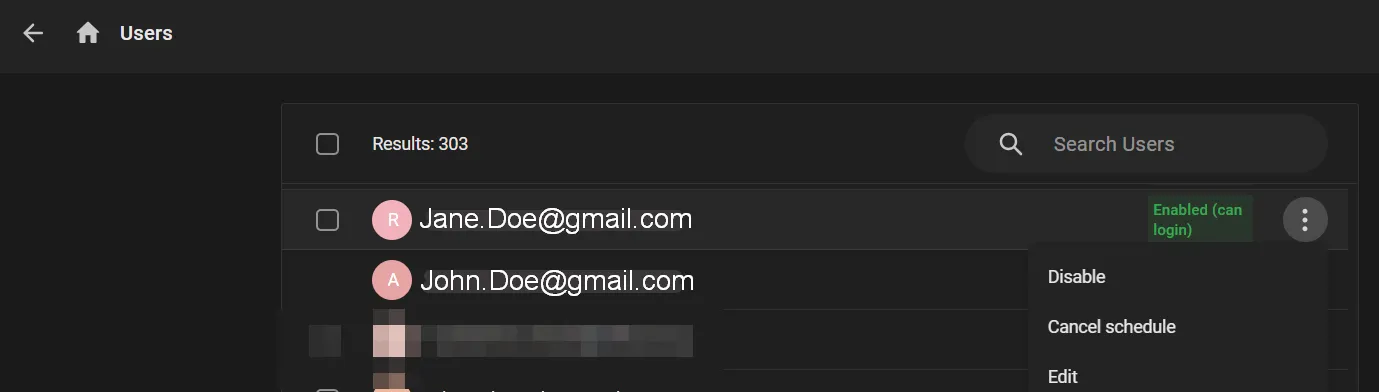
Agregar un nuevo usuario del sistema
Los nuevos usuarios del sistema solo se pueden agregar a un grupo, después de lo cual también aparecen en la lista consolidada.
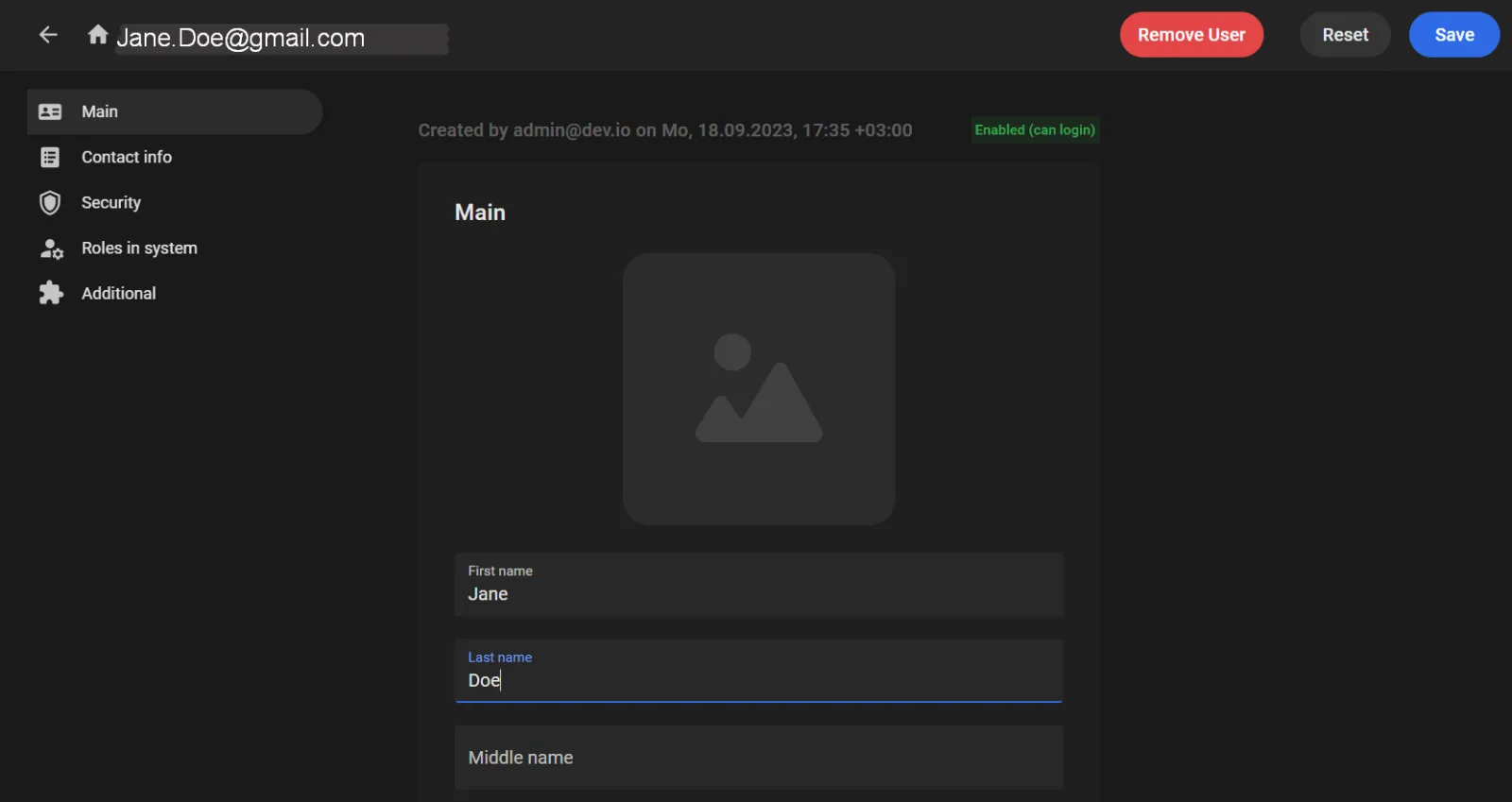
Editar los detalles del usuario
Para ingresar/editar los detalles de un usuario, haga clic en Editar (Edit) en el menú de tres puntos como se muestra arriba, luego complete/edite el formulario de detalles del usuario que se abre.
Administrar el acceso del usuario
El administrador puede denegar temporalmente el inicio de sesión de un usuario (hacerlo "deshabilitado" en términos de este manual). El estado actual del usuario se muestra en la lista consolidada como "Habilitado" o "Deshabilitado". Para hacerlo:
Haga clic en Deshabilitar (Disable) en el menú de tres puntos.
En la ventana que se abre ...
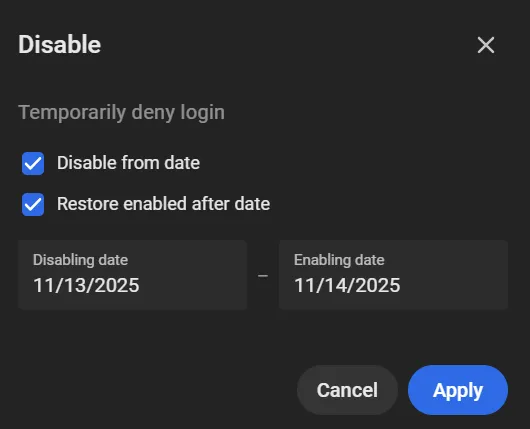
... haga lo siguiente:
Haga clic en Aplicar (Apply) para deshabilitar al usuario inmediatamente. Luego puede volver a habilitar al usuario más tarde de esta manera. Marque Deshabilitar desde la fecha (Disable from date) e ingrese la fecha de deshabilitación para programar la deshabilitación, luego haga clic en Aplicar (Apply). Marque Restaurar habilitado después de la fecha (Restore enabled after date) e ingrese la fecha de restauración para hacer que el usuario se vuelva a habilitar automáticamente después de esta fecha, luego haga clic en Aplicar (Apply).
Para volver a habilitar a un usuario deshabilitado:
Haga clic en Habilitar (Enable) en el menú de tres puntos.
En la ventana que se abre ..
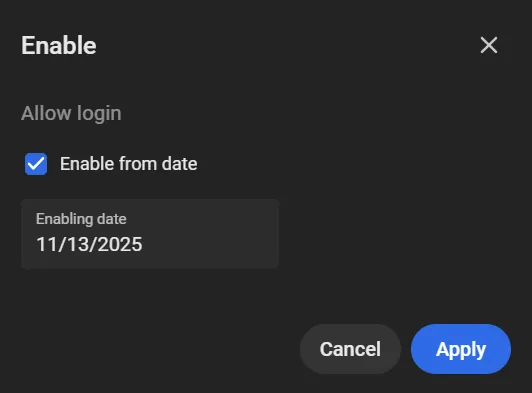
... haga lo siguiente:
Haga clic en Aplicar (Apply) para habilitar al usuario inmediatamente. Marque Habilitar desde la fecha (Enable from date) e ingrese la fecha de habilitación para programar la habilitación, luego haga clic en Aplicar (Apply).
Cancelar la habilitación/deshabilitación programada
Para cancelar la habilitación/deshabilitación programada de un usuario, haga clic en Cancelar programación (Cancel schedule) en el menú de tres puntos, luego confirme la operación.
Administrar grupos de usuarios
Catálogo de grupos de usuarios
Seleccione Menú de Usuario — Grupos de usuarios para abrir la pantalla que contiene los grupos de usuarios existentes en forma de un catálogo jerárquico bajo el nodo raíz en la parte superior.
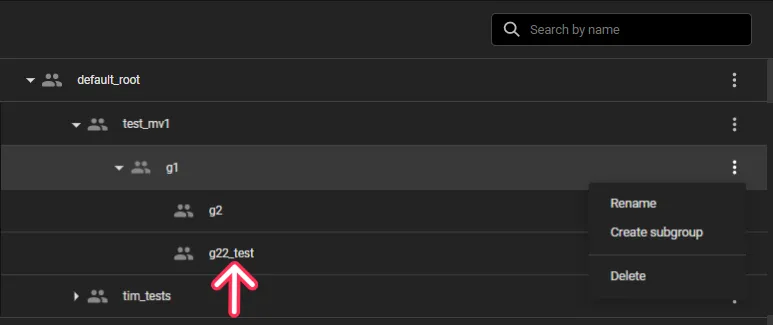
Crear, eliminar, renombrar un grupo de usuarios
Para crear un grupo de usuarios, haga clic en Crear subgrupo (Create subgroup) en el menú de tres puntos ...

... para ingresar el nombre del nuevo grupo en la ventana que se abre, y haga clic en Crear (Create).
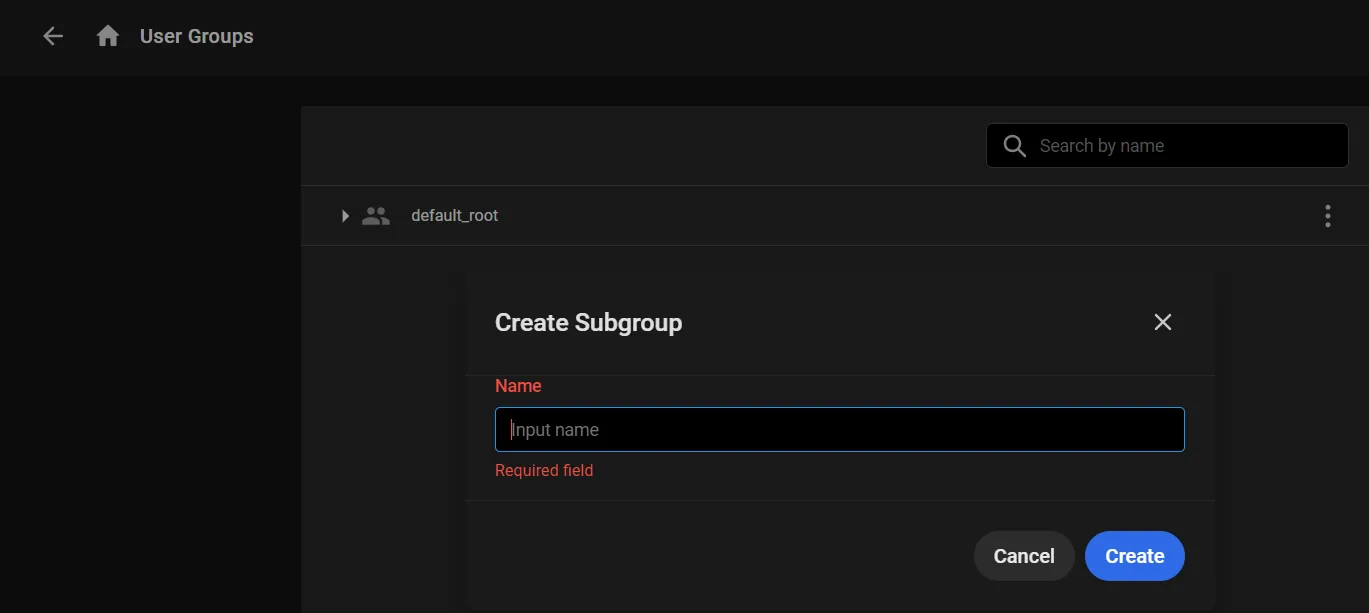
Luego agregue usuarios al grupo recién creado.
Para renombrar un grupo, haga clic en Renombrar (Rename) en el mismo menú.
Para eliminar un grupo, haga clic en Eliminar (Delete) en el mismo menú. Sin embargo:
- Un grupo no se puede eliminar si tiene un recurso (cámara, lugar, lista de personas o vehículos, etc.) asignado. Entonces, desasigne ese recurso del grupo, por ejemplo, de esta manera.
- Un grupo no se puede eliminar si tiene subgrupos secundarios. Entonces, elimínelos de abajo hacia arriba en la jerarquía.
- Un grupo no vacío no se puede eliminar de esta manera; elimine primero a todos sus miembros.
Administrar miembros de un grupo
Haga clic como se muestra para abrir la pantalla <Group_name>.
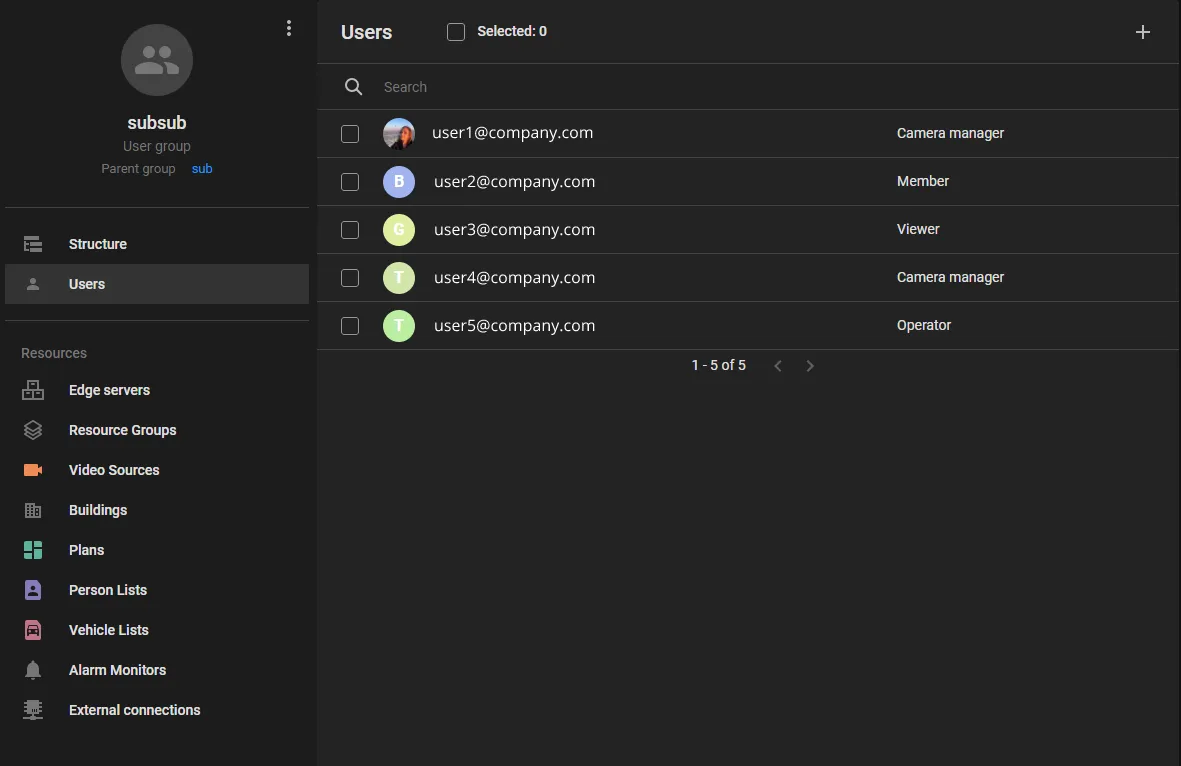
Agregar un miembro a un grupo
Para agregar un usuario del sistema ya existente a un grupo del que aún no es miembro:
- Haga clic en "+" en la esquina superior derecha de la pantalla para abrir el formulario Agregar usuarios al grupo de usuarios que contiene la lista consolidada de los usuarios de la Plataforma IREX que aún no pertenecen al grupo.
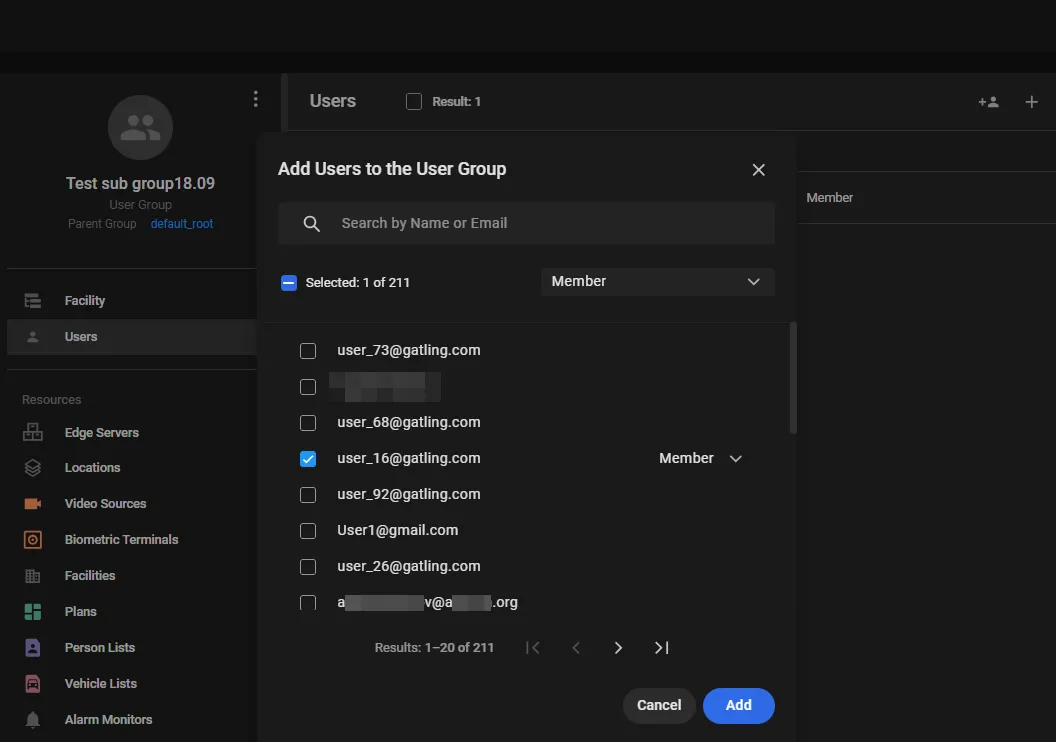 2. Encuentre al usuario para agregar a la lista y márquelo. Si la lista es demasiado larga, use la herramienta de búsqueda por nombre/correo electrónico.
 - Repita el paso 2 para agregar tantos nuevos miembros como sea necesario.
- Seleccione un rol, el mismo para todos los nuevos miembros, en la lista de la derecha.
- Haga clic en Agregar en la esquina inferior derecha.
Es posible que desee agregar múltiples nuevos miembros, todos en el mismo rol a la vez, que tengan, por ejemplo, un dominio de correo electrónico común (por ejemplo, "gatling.com"). Para hacerlo:
- Ingrese "gatling.com" en el cuadro de texto de búsqueda y haga clic en Buscar (Search).
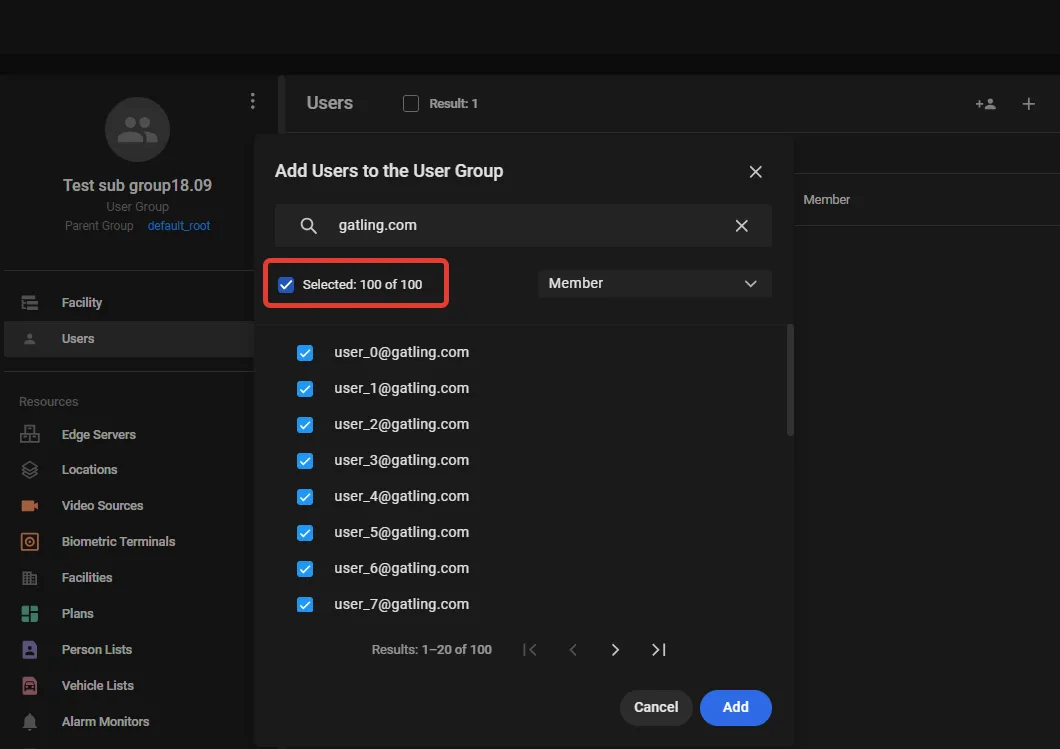 2. Marque la casilla de selección múltiple como se muestra.
 - Seleccione un rol, el mismo para todos los nuevos usuarios, en la lista de la derecha.
- Haga clic en Agregar en la esquina inferior derecha
Para agregar un miembro completamente nuevo (el que falta en la lista consolidada de usuarios del sistema), haga clic como se muestra para completar los campos en el formulario Crear usuario que se abre.
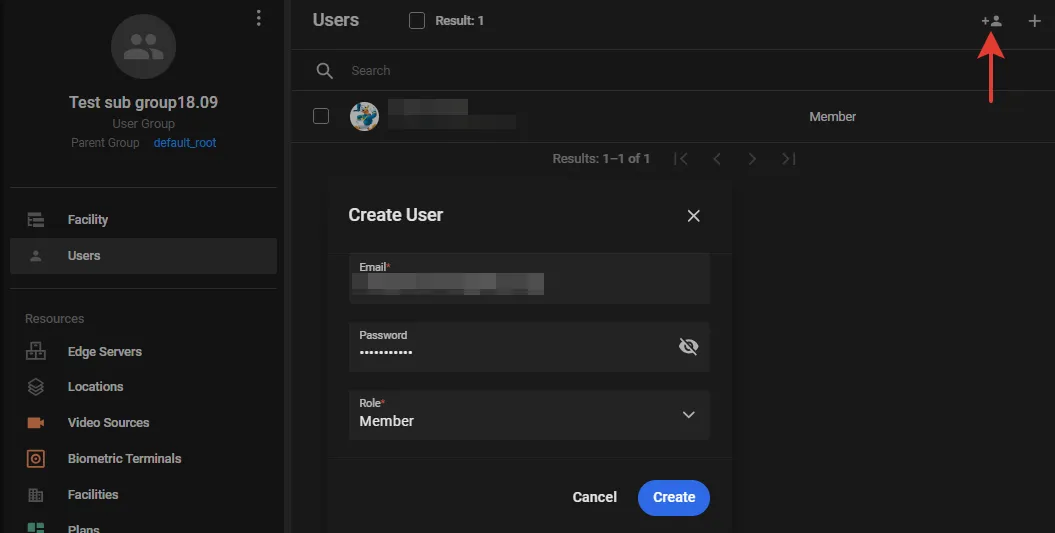
Luego, busque al nuevo usuario en la lista consolidada y complete el formulario de detalles del nuevo usuario.
Editar un miembro de un grupo
Para cambiar el rol de un miembro de un grupo, márquelo en la lista y haga clic donde apunta la flecha de la derecha, y cámbielo en la ventana que se abre.
 Para ingresar nuevos/editar datos personales, haga clic donde apunta la flecha de la izquierda, e ingrese/cambie estos.
| Sección | Datos | Comentarios |
|---|---|---|
| Principal | Nombres, Apellidos, Segundo Nombre Cargo |
|
| Información de contacto | Teléfono Correo electrónico Cambiar contraseña |
|
| Roles en el sistema | Por separado para cada grupo al que pertenece el usuario. | |
| Adicional | Habilitar notificaciones Habilitar notificaciones de audio |
Eliminar un miembro de un grupo
Para eliminar a un usuario de un grupo, márquelo en la lista y haga clic en el ícono de "Papelera" a la derecha.
Crear cuenta de Administrador del sistema
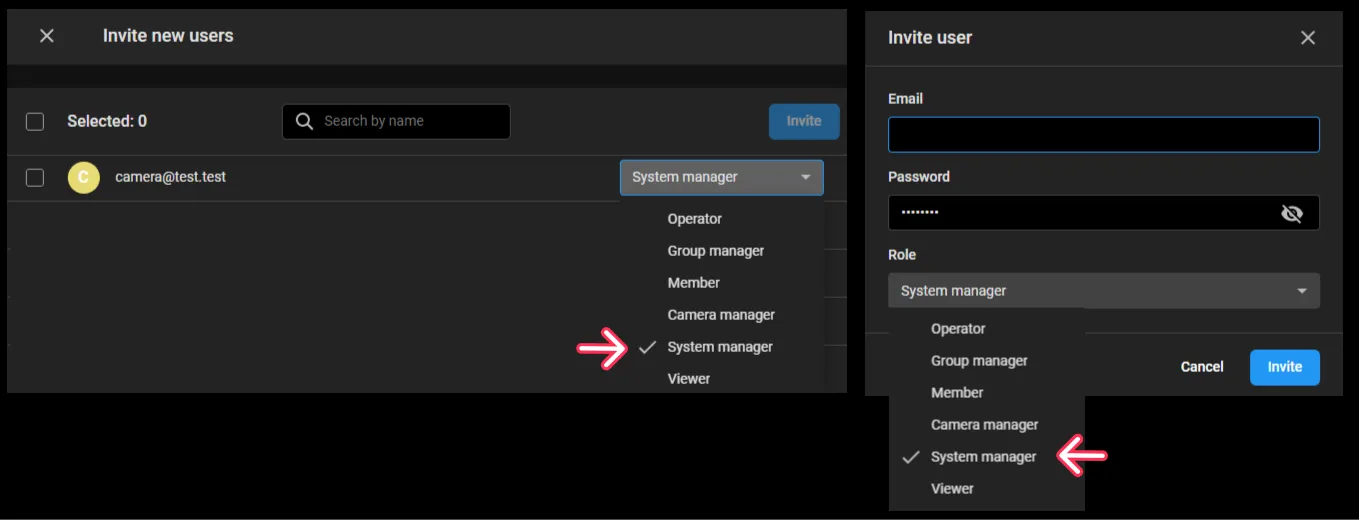
Un usuario en un rol de "Administrador del sistema" solo se puede agregar de una manera algo diferente. Para hacerlo:
- En la pantalla Menú de Usuario — Grupos de usuarios, haga clic en el nodo raíz como se muestra.
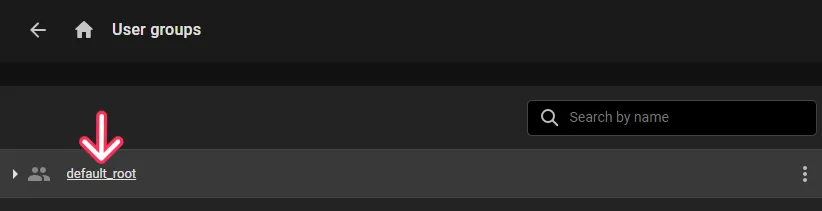 2. Siga el mismo procedimiento, seleccionando el rol "Administrador del sistema" en las listas donde corresponda.