Encontrar un vehículo
Buscar un vehículo
La acción requiere proporcionar un ID de caso.
El análisis de video de IREX puede detectar múltiples tipos de eventos con vehículos. Son:
- Coincidencia (Match) o Sin coincidencia (No match) significa que se detectó una placa en un vehículo, se leyó y se encontró o no una coincidencia en la base de datos del sistema. El primero hace disponibles para el usuario IREX todos los detalles del vehículo, incluyendo los del propietario del vehículo.
- Entrada a región (Region entrance), Cruce de línea (Line crossing), Movimiento en región (Motion in region) — según la configuración del módulo CarTrack Pro.
- Control de velocidad (Speed control) —exceso de velocidad por encima del límite.
- Detención/estacionamiento (Stopping/parking) —infracciones de las reglas de estacionamiento.
- Semáforos (Traffic lights) — eventos de semáforos encendido/parpadeo/apagado.
Es el módulo CarTrack Pro el que genera eventos como estos. Cada tipo de evento requiere su propia configuración del módulo.
Filtros de eventos de vehículos
Seleccione Vehículos en la lista desplegable del lado izquierdo de la pantalla Eventos (Events) ...
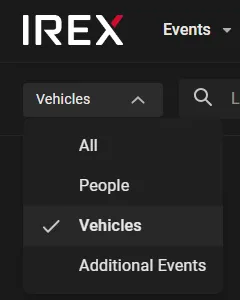
... para ver que:
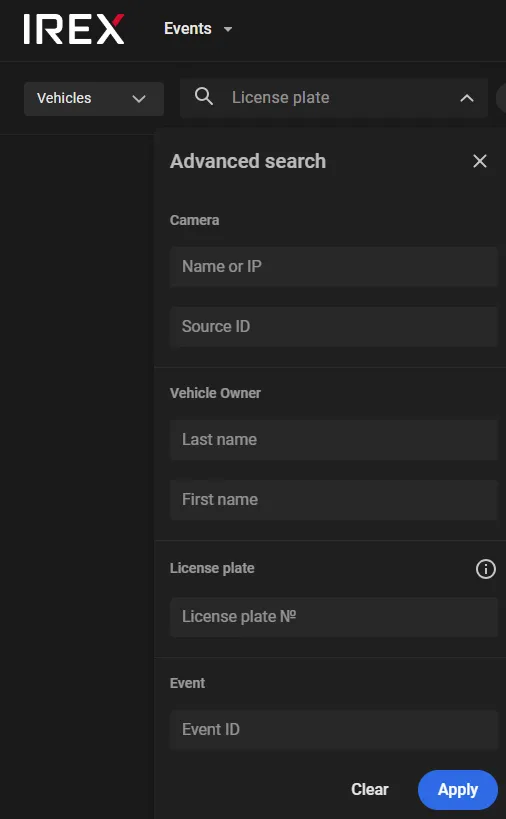
- La funcionalidad en el cuadro de texto de búsqueda ha cambiado:
 2. Han aparecido los nuevos filtros específicos para eventos con vehículos:
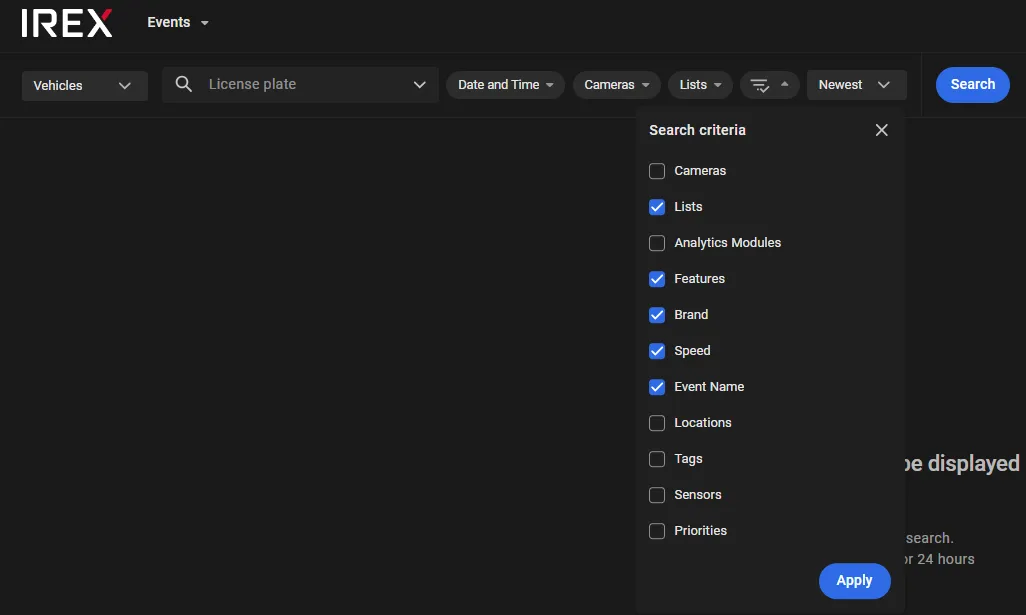
| Filtro | Explicación |
|---|---|
| Características (Features) | Encontrar un vehículo por características, como tipo de vehículo, color, etc. |
| Módulos de análisis (Analytics modules) | Úselo para encontrar eventos de un tipo |
| Listas (Lists) | Eventos con vehículos en una lista de seguimiento de vehículos elegida por el usuario |
| Marca (Brand) | Encontrar un vehículo por marca |
| Velocidad (Speed) | Encontrar eventos de exceso de velocidad |
| Nombre del evento (Event name) | Encontrar un evento de vehículo por nombre del evento |
Proporcionar ID de caso
La búsqueda de eventos, personas o vehículos es un procedimiento éticamente sensible. Por lo tanto, requiere proporcionar un ID de caso como razón de la búsqueda. Todas las búsquedas son registradas con todo detalle, incluyendo el nombre de usuario/IP, sujeto buscado, ID del documento referenciado y fecha y hora.
Buscar un vehículo por atributos de texto
Para encontrar un evento con un vehículo basado en un atributo de texto, como nombre del propietario, número de placa, ID del evento, etc., ingrese esos en el formulario de búsqueda avanzada, luego haga clic en Aplicar (Apply), luego en Buscar (Search).
Esos valores pueden ser:
- Nombre/IP/ID de la fuente de video
- Nombre y apellido de la persona o del propietario del vehículo.
- ID del evento
- Número de placa
Buscar un vehículo por características
Una búsqueda como esta devuelve eventos con, por ejemplo, "furgoneta negra", siempre que el reconocimiento de características de vehículos esté habilitado en las cámaras CarTrack Pro.
En Características (Features), marque el tipo y color del vehículo que IREX puede reconocer, luego haga clic en Aplicar (Apply), luego en Buscar (Search).
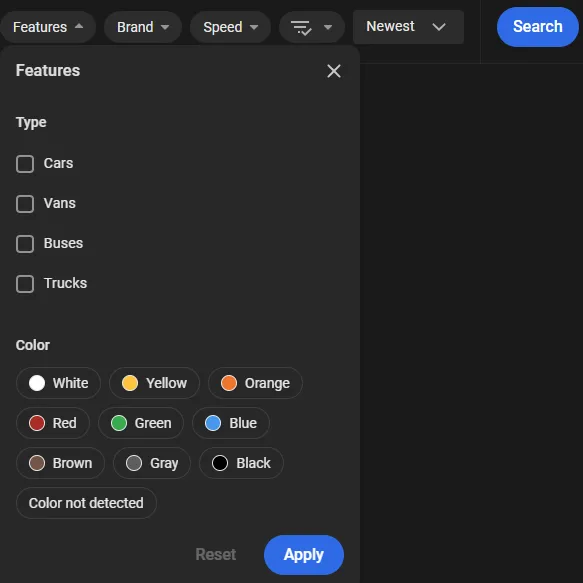 Para ejecutar una búsqueda como esta, el programa itera a través de todos los eventos generados por todos los CarTrack Pro en sus configuraciones actuales para seleccionar aquellos que tienen sus atributos "Tipo" y "Color" iguales a cualquiera de las opciones de búsqueda.
Buscar por marca
Una búsqueda como esta devuelve eventos con, por ejemplo, "Toyotas", siempre que el reconocimiento de marca de vehículos esté habilitado en las cámaras CarTrack Pro.
En Marca (Brand), marque la(s) marca(s) del vehículo de su interés, luego haga clic en Aplicar (Apply), luego en Buscar (Search).
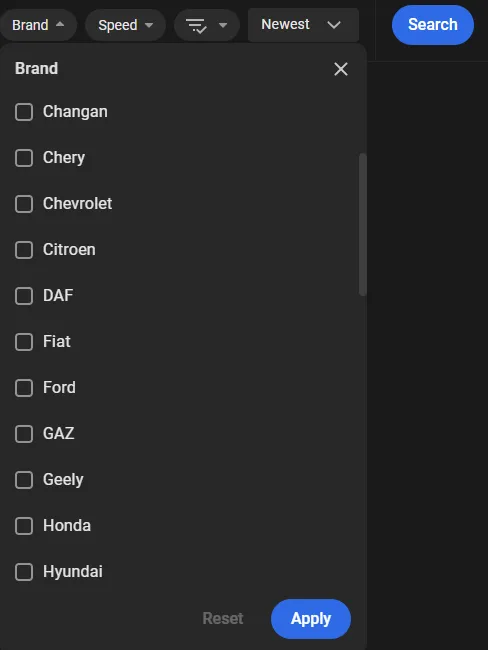 Para ejecutar una búsqueda como esta, el programa itera a través de todos los eventos generados por todos los CarTrack Pro en sus configuraciones actuales para seleccionar aquellos que tienen su atributo "Marca" igual a cualquiera de las opciones de búsqueda.
Buscar eventos de exceso de velocidad
La búsqueda requiere exceso de velocidad configurado en las cámaras CarTrack Pro.
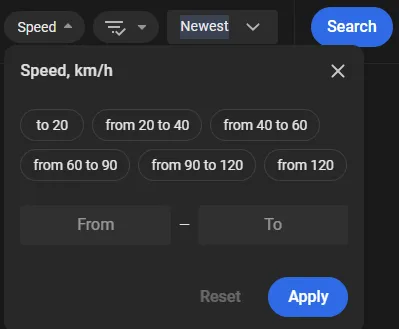
En Velocidad (Speed), haga clic en los límites de velocidad de su interés o ingrese los suyos propios, luego haga clic en Aplicar (Apply), luego en Buscar (Search).
Buscar todos los vehículos en una lista
Las entradas de vehículos en la base de datos del sistema están agrupadas por listas exactamente de la misma manera que las entradas personales. Por lo tanto, para encontrar eventos con todos los vehículos en la misma lista (por ejemplo, "Carros secuestrados"), marque el nombre de la lista en Listas (Lists), luego haga clic en Aplicar (Apply), luego en Buscar (Search).
Solo puede seleccionar de las listas que: 1) cualquiera de sus grupos de usuarios tenga acceso, y 2) tengan la opciónModo de reconocimiento (Recognition mode)activada. Aprenda más sobre el acceso a listas de vehículos.
Buscar un vehículo registrado
Los eventos con un vehículo en la base de datos del sistema se pueden encontrar de manera muy similar a los de personas. Específicamente:
- Encuentre su tarjeta en la base de datos del sistema.
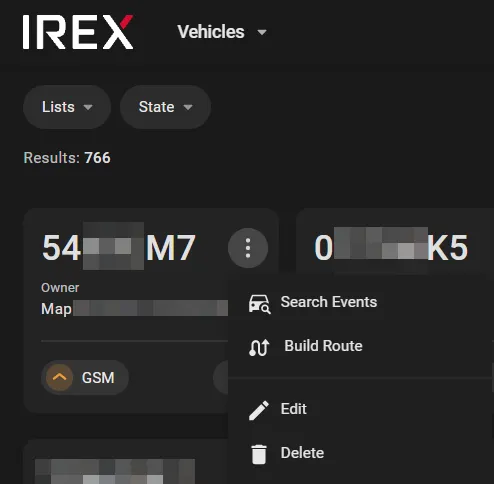
- Haga clic en el comando Buscar eventos (Search events) en el menú de tres puntos en la tarjeta del vehículo de su interés en la pantalla Vehículos (Vehicles).
Buscar eventos de vehículos por nombre
Al administrar el análisis de video, el administrador de la plataforma IREX asigna nombres (etiquetas) a los eventos basados en reglas. Por ejemplo, un evento basado en reglas de CarTrack Pro puede tener un nombre autoexplicativo como "Estacionamiento ilegal" o "Intersección bloqueada" o "Conducción en sentido contrario".
La lista completa de etiquetas de eventos aparece en Nombres de evento (Event Names) en la pantalla Eventos — Vehículos (Events — Vehicles) para facilitar a los usuarios encontrar tales eventos.
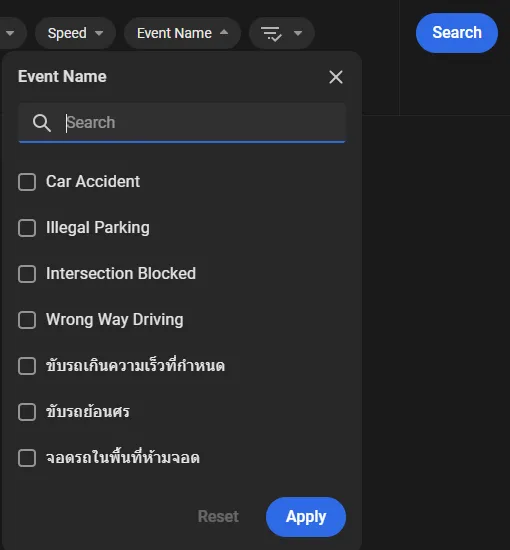
Distinga entre nombres de eventos y etiquetas de cámara; estas últimas están bajo Tags
Marque los nombres de eventos de su interés en esta lista teniendo en cuenta la rutina de consulta paso a paso para ir al espacio de trabajo que contiene esos eventos.
Buscar un evento de vehículo por módulo y tipo
El módulo CarTrack puede configurarse para detectar o no eventos de un tipo. Esos tipos están en Módulos de análisis (Analytics modules).
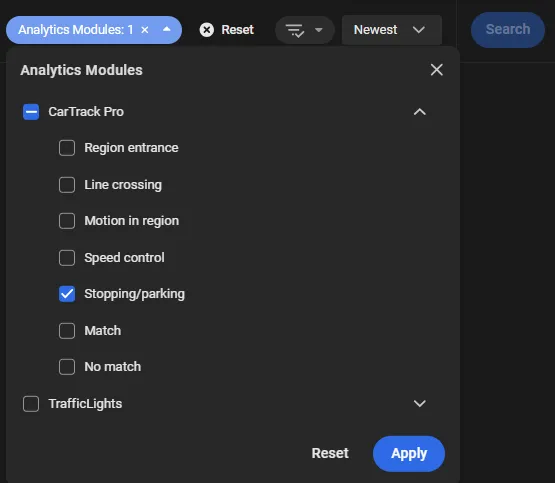
Marque los tipos de eventos de su interés, por ejemplo, "Detención/Estacionamiento" cuando resuelva un caso de uso de "Estacionamiento ilegal". Luego haga clic en Aplicar (Apply), finalmente — Buscar (Search).
Buscar un vehículo visto previamente
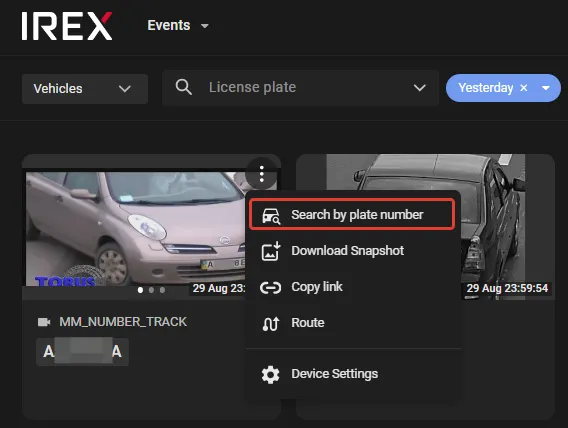
Para encontrar un vehículo que ya ha sido detectado en una cámara, haga clic en el menú de tres puntos ⋮ en la tarjeta del evento y ejecute Buscar por número de placa — se mostrarán todos los demás eventos en los que se detectó la misma placa en todo el rango de cobertura de la instancia de la plataforma IREX.
Observar cambios de señales de semáforos
En la pantalla Eventos - Vehículos (Events - Vehicles) también puede ver los eventos de los semáforos monitoreados pasando a rojo/amarillo/verde. Para hacerlo, marque Semáforos (Traffic lights) en Módulos de análisis (Analytics modules) como se muestra.
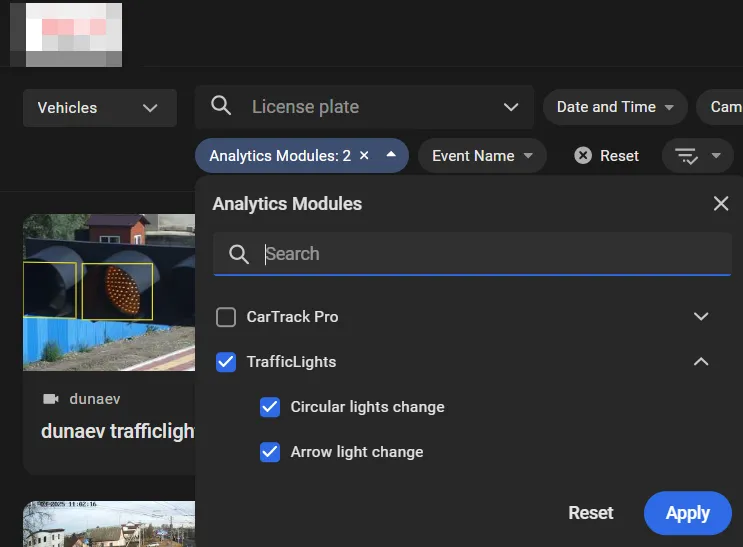
Para refinar los resultados de la búsqueda, por ejemplo, para seleccionar tales eventos solo en semáforos predefinidos, use el filtro Nombre del evento (Event name) como se muestra, donde el nombre del evento buscado es el que se da aquí o aquí.